Burger Print

Digita e troviamo subito quello che fa per te 😉

Nessun risultato trovato...

Se hai bisogno di aiuto contattaci 😊

Hub USB personalizzati per collegare più periferiche

Un hub USB personalizzato può ampliare i collegamenti disponibili sulla postazione. La scelta parte dalla porta del computer e dalle periferiche da usare: confronta connettore, numero e funzione delle porte prima di preparare il logo.

Hub (22)

prodotti trovati: 22

🔥 -30% Stampa DTF
Makito
Porta USB Pod
Taglia Unica 1
2,84€ 1,79€ cad. · 100 pezzi

Porta USB Pod 3899

Makito
Porta USB Baycen
Taglia Unica 2
3,28€ 2,23€ cad. · 100 pezzi

Porta USB Baycen 21770

Makito
Porta USB Brunox
Taglia Unica 1
3,45€ 2,40€ cad. · 100 pezzi

Porta USB Brunox 6574

Makito
Porta USB Niyel
Taglia Unica 4
3,58€ 2,53€ cad. · 100 pezzi

Porta USB Niyel 5199

Makito
Porta USB Hevan
Taglia Unica 1
3,88€ 2,83€ cad. · 100 pezzi

Porta USB Hevan 20252

Makito
Porta USB Dagobat
Taglia Unica Variante unica
3,91€ 2,97€ cad. · 100 pezzi

Porta USB Dagobat 1417

Makito
Porta USB Nofler RCS
Taglia Unica 1
3,96€ 2,91€ cad. · 100 pezzi

Porta USB Nofler RCS 20853

Makito
Porta USB Nagent
Taglia Unica 1
3,96€ 2,91€ cad. · 100 pezzi

Porta USB Nagent 21041

Makito
Porta USB Ginger
Taglia Unica Variante unica
3,96€ 2,91€ cad. · 100 pezzi

Porta USB Ginger 20284

Makito
Porta USB Hasgar
Taglia Unica Variante unica
4,02€ 2,97€ cad. · 100 pezzi

Porta USB Hasgar 1869

Makito
Porta USB Supporto Flow
Taglia Unica Variante unica
4,15€ 3,21€ cad. · 100 pezzi

Porta USB Supporto Flow 21205

Makito
Porta USB Lasiar
Taglia Unica Variante unica
4,25€ 3,31€ cad. · 100 pezzi

Porta USB Lasiar 1986

Makito
Porta USB Nylox
Taglia Unica 1
4,26€ 3,21€ cad. · 100 pezzi

Porta USB Nylox 21198

Makito
Porta USB Weeper
Taglia Unica 3
4,45€ 3,51€ cad. · 100 pezzi

Porta USB Weeper 5201

Makito
Porta USB Kartip
Taglia Unica 1
4,73€ 3,68€ cad. · 100 pezzi

Porta USB Kartip 21208

Makito
Porta USB Barney
Taglia Unica 1
4,79€ 3,85€ cad. · 100 pezzi

Porta USB Barney 20276

Makito
Porta USB Cirzo
Taglia Unica Variante unica
4,79€ 3,85€ cad. · 100 pezzi

Porta USB Cirzo 20879

Stricker
BENIOFF. Hub multifunzionale che espande la connettività del tuo dispositivo, realizzato in PET riciclato (33% rPET) e alluminio riciclato (31% rAL)
Taglia Unica 1
4,84€ 4,36€ cad. · 500 pezzi

BENIOFF. Hub multifunzionale che espande la connettività del tuo dispositivo, realizzato in PET riciclato (33% rPET) e alluminio riciclato (31% rAL) 97221

Makito
Porta USB Konery
Taglia Unica 1
5,10€ 4,16€ cad. · 100 pezzi

Porta USB Konery 21329

Stricker
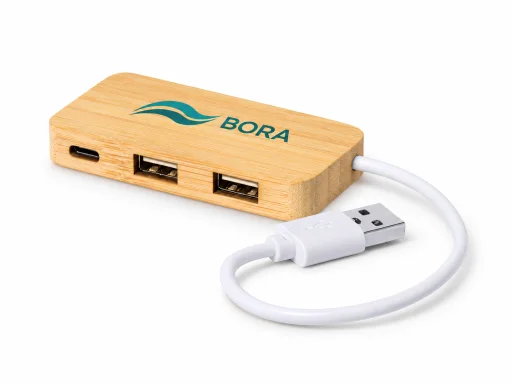
MOSER. HUB con 2 porte USB-A e 1 USB-C in bambù
Taglia Unica 1
5,63€ 5,17€ cad. · 500 pezzi

MOSER. HUB con 2 porte USB-A e 1 USB-C in bambù 97127

Makito
Porta USB Kalat
Taglia Unica 4
5,99€ 5,05€ cad. · 100 pezzi

Porta USB Kalat 1992

Makito
Porta USB Norman
Taglia Unica Variante unica
6,74€ 5,80€ cad. · 100 pezzi

Porta USB Norman 1140

Stai visualizzando 22 di 22 prodotti
DAL MODELLO AL LOGO

Hub USB personalizzati per collegare più periferiche

Un hub USB personalizzato può ampliare i collegamenti disponibili sulla postazione. La scelta parte dalla porta del computer e dalle periferiche da usare: confronta connettore, numero e funzione delle porte prima di preparare il logo.

Hub: scelta dei modelli

Dal computer alle periferiche

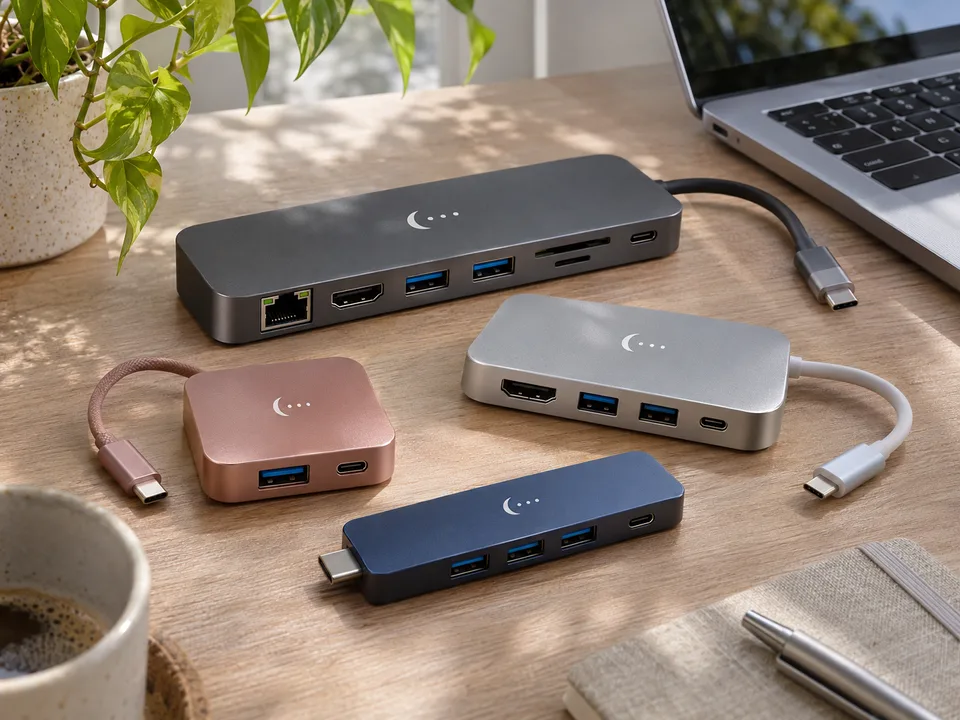
Individua la porta disponibile sul dispositivo principale, poi elenca ciò che vuoi collegare: per esempio una tastiera o una memoria esterna. Il connettore verso il computer e le porte dell’hub devono essere compatibili con gli elementi previsti. Una forma fisica compatibile non garantisce da sola ogni funzione: controlla le specifiche del modello.
Hub: esempio di modello personalizzato

Porte, alimentazione e spazio

Conta le periferiche da usare insieme e verifica quali funzioni sono dichiarate per ciascuna porta. Alcuni dispositivi possono richiedere alimentazione o caratteristiche particolari: confronta i requisiti con la scheda dell’hub. Considera anche lunghezza dell’eventuale cavo e spazio occupato sulla scrivania.

Hub: esempio di prodotto con logo

Personalizzare l’hub

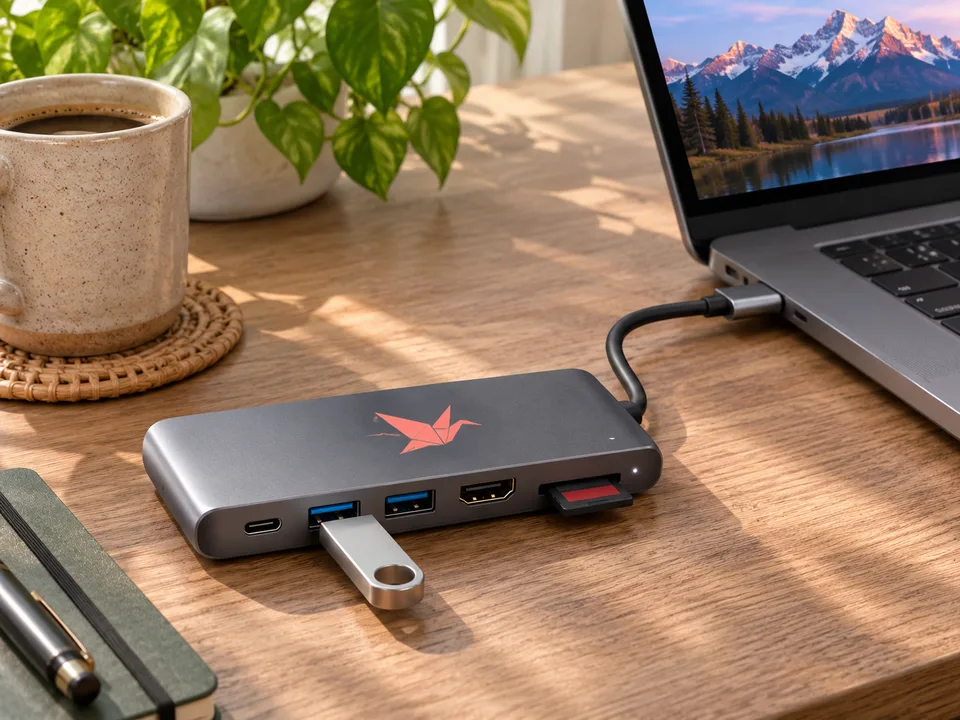
Il marchio va disposto sulla superficie proposta, rispettando porte, uscita del cavo ed eventuali indicazioni del modello. Osserva l’hub nella posizione prevista sulla scrivania con i collegamenti inseriti: il lato più visibile nella fotografia può risultare parzialmente nascosto durante l’uso. Dai priorità a un simbolo o a un nome breve e confronta il contrasto sulla variante selezionata. Prova il disegno nella misura effettiva senza distribuirlo attorno alle parti funzionali. Un logo sul corpo non si estende automaticamente al cavo o agli altri componenti della dotazione.

BUDGET E PREVENTIVO

Come confrontare i costi

Il prezzo di un hub USB va confrontato sulle connessioni che servono davvero alla postazione. Porta verso il computer, uscite e funzioni dichiarate definiscono il prodotto prima del logo; numero di porte e aspetto del corpo non dimostrano prestazioni o compatibilità equivalenti.

Hub: contesto d’uso

Porte utili alla postazione

Conta le periferiche da collegare e verifica tipo e funzione di ciascuna porta offerta. Due hub con lo stesso numero di uscite possono rispondere a esigenze diverse. Nel confronto economico considera anche il collegamento verso il computer: una proposta non diventa equivalente soltanto perché consente un numero simile di inserimenti fisici.

Funzioni e alimentazione

Dati, alimentazione e altre funzioni devono risultare dalle specifiche del modello e delle singole porte. Per confrontare i costi verifica requisiti delle periferiche e dotazione necessaria, distinguendo gli eventuali componenti inclusi. Un hub non va valutato come un caricabatterie o una memoria soltanto perché presenta porte USB o un corpo compatto.

Logo e quantità

Osserva dove si trova l’area proposta rispetto a porte e cavo, poi confronta la stessa quantità con una richiesta grafica equivalente. Una superficie più ampia in fotografia non implica maggior spazio personalizzabile. Il totale deve riferirsi all’hub con le opzioni selezionate, senza estendere il marchio a periferiche o accessori mostrati nell’ambientazione.

COME ORDINARE

Preparare l’hub

  1. Elenca le periferiche

    Individua porte e funzioni richieste.

  2. Confronta i modelli

    Verifica connettore principale, porte e alimentazione.

  3. Adatta la grafica

    Prepara il logo per la posizione disponibile.

  4. Controlla il riepilogo

    Verifica quantità, opzioni e condizioni aggiornate.

LE PAROLE UTILI

Termini utili per scegliere

Dispositivo ospite

È il computer o altro dispositivo a cui viene collegato l’hub. Il connettore principale e i requisiti dichiarati devono essere adatti alla sua porta: le caratteristiche delle uscite non sostituiscono la verifica di questo collegamento iniziale.

Porta dell’hub

È una connessione disponibile per le periferiche secondo le funzioni dichiarate. Tipo di connettore e numero di porte vanno distinti dalle capacità effettive: due uscite dall’aspetto simile possono avere impieghi diversi sullo stesso modello.

Funzione dati

È la possibilità di trasferire informazioni attraverso una connessione quando prevista nelle specifiche. Si distingue dall’alimentazione; la sola forma USB della porta non autorizza a presumere tutte le funzioni, velocità o modalità disponibili per ogni periferica.

Alimentazione

È la fonte di energia richiesta dall’hub e dai collegamenti previsti. Va confrontata con i requisiti delle periferiche, distinguendo eventuali componenti inclusi; un numero elevato di porte non dimostra che tutti i dispositivi possano essere alimentati contemporaneamente.

PRIMA DI SCEGLIERE

Domande frequenti su hub personalizzati

Come verifico che l’hub sia compatibile con il computer?

Confronta connettore principale e porta del dispositivo; consulta anche requisiti e funzioni dichiarati per il modello.

Tutte le porte fanno la stessa cosa?

Non necessariamente. Controlla per ciascuna porta le funzioni dichiarate, come dati o alimentazione.

Quante periferiche posso collegare?

Dipende dal numero e dal tipo di porte, oltre ai requisiti dei dispositivi e alle specifiche dell’hub. Verifica l’uso simultaneo previsto nella scheda.

L’hub alimenta sempre le periferiche?

Non è una funzione da presumere. Controlla alimentazione dell’hub e requisiti delle periferiche nella documentazione del modello.

Il cavo verso il computer è incluso?

Dipende dalla costruzione e dalla dotazione del prodotto. Verifica la scheda, compresa la lunghezza se indicata.
Hai bisogno di aiuto?
Siamo qui per te, tutti i giorni
Contattaci ✉️